Vai comprar um iPhone usado? Confira este checklist antes de fazer o Pix
Veja como consultar IMEI e Celular Seguro, interpretar o 3uTools, avaliar a bateria e testar funções com o JCID Doctor antes de fechar a compra.
Redação 60 Minutos · Publicado em 20/10/2026 · Atualizado em 20/10/2026 · 9 min de leitura
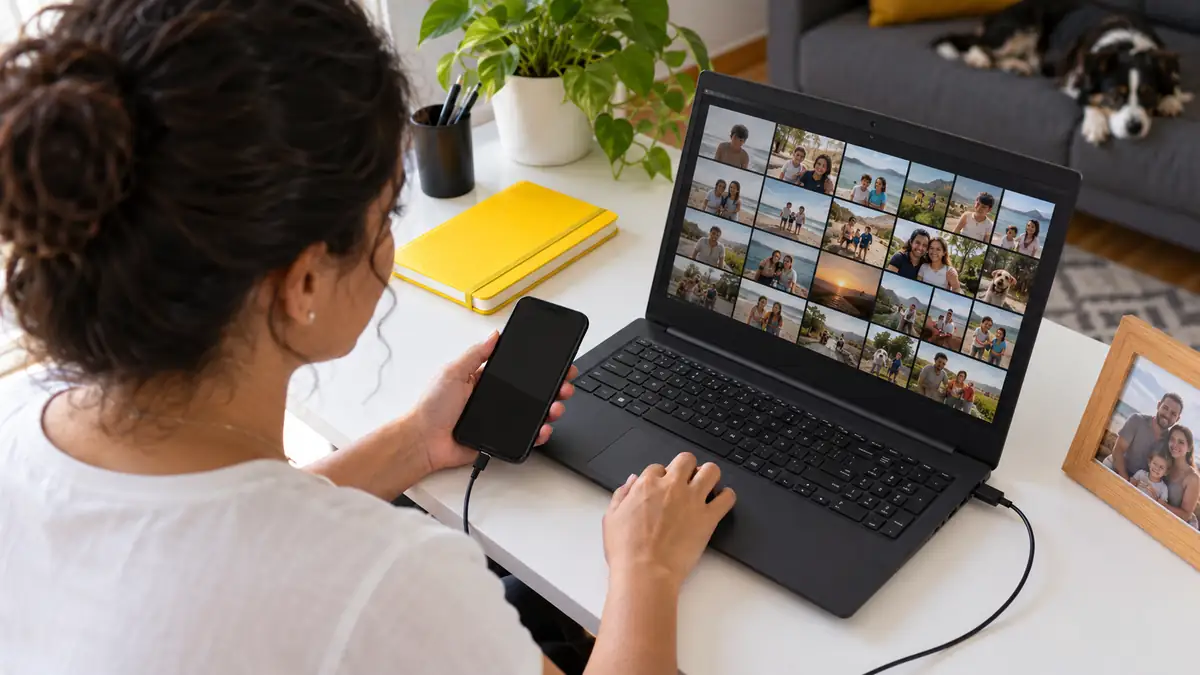
Imagem ilustrativa criada com IA.
O iPhone está bonito, o preço parece bom e o vendedor mostra a bateria em 100%. Já pode fazer o Pix? Antes, vale conferir o que a foto do anúncio não revela.
Este guia reúne consultas, testes e documentos para organizar a compra. Nenhum aplicativo ou resultado isolado garante que um aparelho esteja perfeito. A melhor avaliação combina histórico, funcionamento e procedência.
1. Confirme que o iPhone pode ser ativado por você
Combine com o vendedor a remoção da conta anterior e do Bloqueio de Ativação. Depois de apagar o aparelho, confirme que a ativação não exige as credenciais do antigo proprietário. A tela “Olá”, sozinha, não comprova isso.
Não feche a compra com a promessa de que a conta será removida depois. O vendedor deve cuidar do próprio backup e digitar suas senhas pessoalmente. Em Ajustes > Geral > Sobre, confira também o Bloqueio de Operadora: ele é diferente do bloqueio por IMEI.
2. Consulte todos os IMEIs antes de pagar
Digite *#06# no telefone ou consulte os identificadores nos ajustes. Aparelhos com mais de um IMEI precisam ter todos os números verificados. Compare o que aparece no próprio celular com a documentação apresentada.
Consulte impedimentos em consultaaparelhoimpedido.com.br. O endereço inclui a palavra “consulta”. A lista de impedimentos de rede, às vezes chamada de blacklist, não é a mesma coisa que o Bloqueio de Ativação da Apple.
Um resultado sem impedimento informa a situação disponível naquele momento. Não substitui a identificação do vendedor, o comprovante de origem ou os demais testes.
3. Use também o Celular Seguro
No portal celularseguro.mj.gov.br, procure a consulta de celulares com restrição. A ferramenta do Ministério da Justiça reúne informações de bases como Celular Seguro, Anatel e boletins de ocorrência, permitindo consultar pelo IMEI.
Se houver restrição, não prossiga até esclarecer a situação pelos canais oficiais. Depois de comprar, conheça o cadastro do programa e as opções de alertas em caso de roubo, furto ou perda. Consulta antes da compra e proteção após a compra são usos diferentes da ferramenta.
4. O que o 3uTools pode mostrar?
O 3uTools é um programa de terceiros que pode ajudar a conferir informações do iPhone conectado ao computador. Obtenha o software no site oficial, 3u.com, e use um computador de confiança, com autorização do proprietário para a conexão.
Na área de informações, confira modelo, capacidade em GB, dados da bateria e ciclos, quando disponíveis. Os campos de iCloud e Apple ID Lock também podem aparecer. Eles servem como informação complementar: a confirmação de que o aparelho pode ser ativado precisa acontecer no próprio iPhone.
Compare a capacidade com a anunciada e com Ajustes > Geral > Sobre. Espaço livre não é igual à capacidade total: sistema e arquivos ocupam parte do armazenamento.
5. Como interpretar o relatório e a nota do 3uTools
Abra Verification Report, também chamado View Verification Report em algumas versões. O relatório compara valores lidos com informações de fábrica e pode apontar divergências compatíveis com substituição de componentes. Alguns campos exibem datas de fabricação e uma nota de 0 a 100.
A nota reflete as comparações feitas pelo programa. Não é um certificado Apple, uma comprovação de origem lícita ou uma avaliação completa da qualidade do reparo. Uma nota alta não dispensa testes físicos; uma divergência merece explicação, não uma acusação automática de fraude.
Datas disponíveis para componentes não equivalem necessariamente à data de compra ou ao início do uso. Campos ausentes, não verificados ou inconclusivos não devem ser interpretados como aprovação. A disponibilidade varia conforme aparelho e versão do software.
6. Entenda os ciclos antes de avaliar a bateria
Um ciclo corresponde ao consumo acumulado equivalente a 100% da capacidade da bateria. Por exemplo: usar 50% em um dia e outros 50% no seguinte soma um ciclo. Não é preciso descarregar tudo de uma vez, nem chegar a 100% no carregador para que o consumo conte.
A Apple informa referências de projeto, em condições ideais: manter 80% da capacidade original após 500 ciclos completos nos iPhones 14 e anteriores e após 1.000 ciclos nos modelos de iPhone 15. Isso não significa perder exatamente 20% a cada 500 ciclos.
O desgaste varia com temperatura, uso, idade e condições de carregamento. Não existe uma conta confiável que transforme um ano de uso em perda obrigatória de 15% da saúde.
7. Um iPhone usado com bateria em 100% é fraude?
Não é possível concluir isso apenas pelo número. Pode ter ocorrido uma troca legítima da bateria. Pergunte quando, onde e por qual peça ela foi substituída, e peça o comprovante.
Confira a saúde nos ajustes, os avisos apresentados, a autonomia durante o uso e o histórico disponível. Percentual de carga e saúde da bateria são informações diferentes. Um celular carregado até 100% não tem necessariamente 100% da capacidade original.
8. Consulte o histórico de peças
Abra Ajustes > Geral > Sobre e procure o Histórico de Peças e Serviço, quando disponível para o modelo e sistema. Compare as informações com o relato do vendedor.
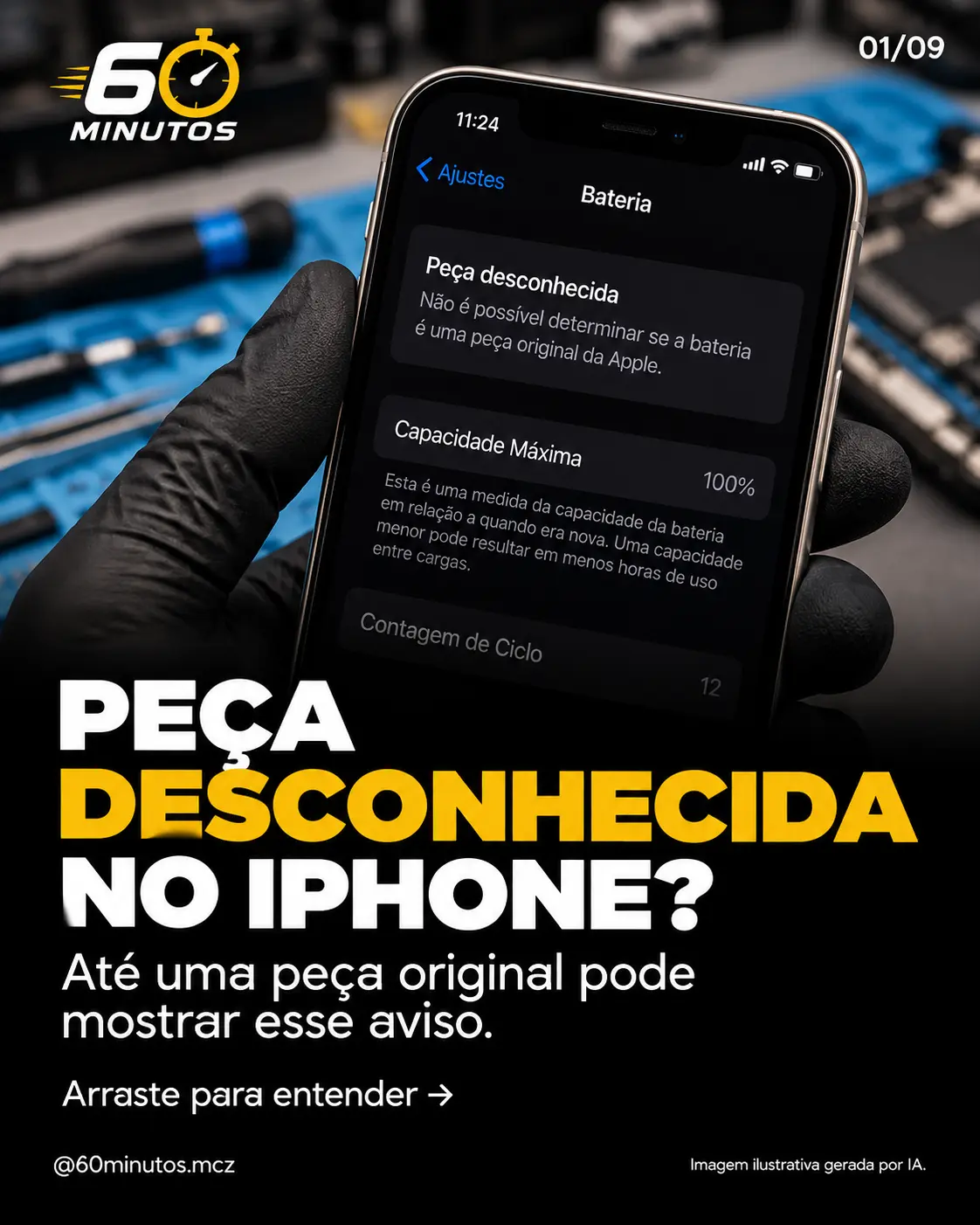
Uma peça substituída não torna o aparelho automaticamente uma compra ruim. O importante é entender o serviço e avaliar o resultado. Leia também nossa matéria “Peça desconhecida no iPhone”, disponível no blog, para compreender os limites desse aviso.
9. Execute testes de verdade
Reserve tempo para usar o aparelho. Tire a capa e observe trincas, folgas e marcas. Teste toque nas bordas e no centro da tela, brilho e reconhecimento facial ou digital, conforme o modelo.
Faça fotos e vídeos com as câmeras disponíveis e escute as gravações. Teste chamada, rede móvel, Wi-Fi, botões, vibração e carregamento com acessórios compatíveis. Anote qualquer falha para pedir explicação antes de negociar.
10. Use o JCID Doctor como apoio
O JCID Doctor reúne testes de áudio, tela, câmeras, botões, conectividade e sensores. Abra os testes automáticos ou manuais e siga as instruções. Os recursos disponíveis dependem do aparelho.
A tela “Informações do telefone”, com uma lista de sensores e símbolos, não comprova sozinha que todos funcionam. É diferente de executar um teste e observar a resposta. Um recurso não existente no modelo também não deve ser confundido com uma peça quebrada.
11. Não esqueça os sensores e os reinícios
Observe a orientação da Bússola longe de ímãs e acessórios magnéticos. Para movimento e inclinação, confira rotação, nível e testes específicos de sensores. Abrir a Bússola não constitui um teste completo do acelerômetro.
O JCID Doctor inclui teste de barômetro, sensor relacionado à pressão atmosférica. Uma leitura precisa ser interpretada conforme as instruções e condições do teste. Não aperte o aparelho nem o coloque em água para tentar avaliar sensores ou vedação.
Se o iPhone reinicia sozinho, peça diagnóstico técnico. Um teste de aplicativo não estabelece a causa do reinício, nem permite atribuí-la automaticamente ao barômetro. Evite comprar um defeito ainda sem explicação.
12. Faça um recibo que identifique o aparelho
Registre nome e identificação das partes, modelo, capacidade, todos os IMEIs, valor, data, forma de pagamento e assinaturas. Inclua o estado informado, reparos declarados e condições combinadas. Peça a nota fiscal de origem quando disponível.
Guarde anúncio, conversa e comprovantes junto do recibo. Esses registros ajudam a documentar a negociação, mas não substituem a verificação da procedência. Não publique IMEI ou documentos pessoais nos comentários ou nas redes sociais.
Checklist para consultar antes do Pix
Ativação sem conta anterior; todos os IMEIs consultados; situação no Celular Seguro conferida; capacidade e histórico compatíveis com o anúncio; bateria avaliada; testes funcionais realizados; vendedor identificado; recibo completo e comprovantes guardados.
Perguntas frequentes
## O 3uTools substitui a avaliação de uma assistência?
Não. Ele ajuda a reunir informações, mas não comprova sozinho o estado de todas as peças. Se houver divergências, falhas ou reinícios, procure avaliação antes da compra.
Nota 100 significa que nunca houve reparo?
Não use essa nota como prova de que o aparelho nunca foi aberto ou reparado. Ela deve ser interpretada junto do histórico, da documentação e dos testes.
Preciso consultar o IMEI mesmo se o iCloud estiver livre?
Sim. A conta Apple e as restrições de rede são verificações diferentes. Faça ambas antes de pagar.
Carregar todo dia significa 365 ciclos por ano?
Não necessariamente. O ciclo acompanha o consumo acumulado, não a quantidade de vezes que o carregador foi conectado.
E se o vendedor não permitir os testes?
Você ficará sem informações importantes para decidir. Não se sinta obrigado a pagar por pressa ou pela promessa de uma oferta que acaba em minutos.
Ficou com dúvida sobre um teste?
Conte nos comentários o modelo e o que aconteceu, sem expor dados pessoais. Em Maceió, a 60 Minutos oferece diagnóstico e orçamento gratuitos. Somos uma assistência independente, não uma autorizada Apple.
Salve este guia para abrir na hora da compra, compartilhe com quem procura um iPhone usado e siga @60minutos.mcz para acompanhar outras dicas.
Conteúdo informativo preparado com apoio de IA e referências indicadas. Cada aparelho precisa de avaliação individual.
Comentários
Ainda não há comentários aprovados. Participe.
Deixe seu comentário
Compartilhe sua dúvida sobre esta matéria. Não inclua CPF, telefone, senhas ou número de ordem de serviço. Para acompanhar um conserto, use a Área do Cliente.
Verificando acesso…